Demo2 制作教程
(你可以打开保存的工程文件demos/demo2/demo2.aurora学习,这个过程中可能会让你重定位视频文件的位置)
1,准备:
单击”+Image” / ”+Video”按钮,或”Import>Image” / “Import>Video”来导入我们用到的素材:
back.png, flower.png, flowers.png, girl.avi, title.png
2,如花少女
用鼠标将’back.png’从素材列表拉到VA轨,将’girl.avi’, ‘flowers.png’分别拉到V4与V3轨.
时间轨为如下的一个部分:
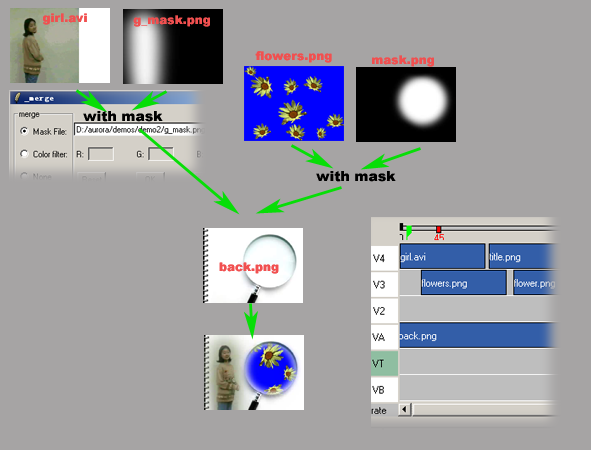
上面的图也演示也我们的效果果是怎么合成的.
‘蒙板’的概念可能要先说明一下:它是一张说明一个图像与下一个图层的怎么融合的灰度图.
使用它,两张图像可以与任何方式依据其灰度比合成.
选时间轨上的girl.avi对像, 单击Merge,在弹出的对话框中选择一张蒙板图片g_mask.png.
对flower.png做同样的操作,当然这次是选 mask.png 作为蒙板图片.
现在可以拉动,放开标尺上的绿色方块到想预览的地方看看效果.
3,字幕; fly with the wind
选择back.png后可以选” Clip>Duration”将’back.png’延长.
将‘title.png’ and ‘flower.png’拉到时间轨适当位置.
时间轨可能如下所示了:
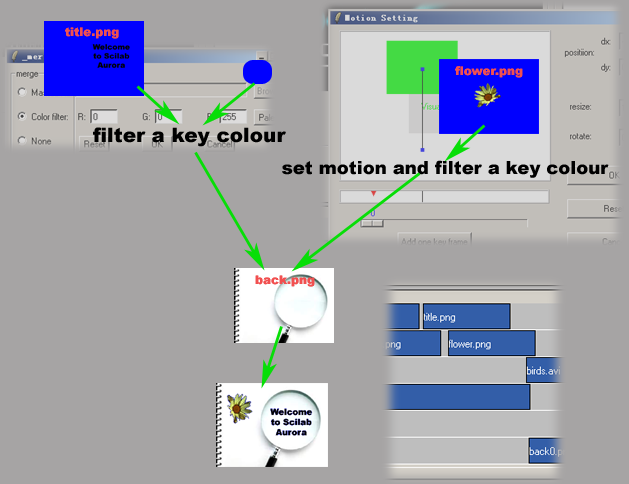
上面的图也演示了图像的合成方式.
前面说明了’蒙板’的使用,现在一个有用的工具,去掉关键色,
选择了时间轨上的title.png,后按’Merge’,在跳出的对话框中选 一个关键色:蓝.
现在title.png的蓝色部分不见了,所要的字幕加到背景.
对flower.png,做同样操作,可以设置花的动作了, 让它有从上飘下来的感觉.
单击’Motion’,将开始与结束点拉到合适的位置,并设置rotate属性,Motion设置窗口如上所示了.
4,林中飞鸿
当作一个练习吧,看woods.png可能可以给你一点灵感.